Tampilkan postingan dengan label System. Tampilkan semua postingan

Minggu, 20 Desember 2015

Cara Menambahkan DD File pada Library Control Builder

Jika pada Device Analog 4-20 mA ataupun HART kita dapat segera mengganti Transmitter tersebut tanpa perlu 'menyentuh' sistem. Hal tersebut tidak dapat dilakukan pada Device berbasis Foundation Fieldbus. Karakteristik penggantian Device ini analoginya sama ketika kita melakukan instalasi hardware baru pada PC kita. Kita ambil saja contoh ketika kita hendak melakukan instalasi Printer pada PC. Windows akan segera mencari Library Driver yang pas untuk Printer kita, untungnya untuk Printer - Printer Lawas Driver tersebut sudah dikenali oleh Windows. Namun, bagaimana jika kita melakukan instalasi Printer jenis terbaru atau merek antah berantah yang Drivernya tidak tersedia pada Library OS Windows?. Tentunya ketika membeli Printer tersebut kita mendapatkan CD yang berisi Driver Printer tersebut, atau kita dapat mengunduh nya melalui internet.

Seperti halnya Printer tadi, Device Fieldbus membutuhkan 'Driver' agar dikenali oleh Windows dalam hal ini Builder kita "Honeywell". Nah, untungnya Foundation Fieldbus telah mengumpulkan semua 'Driver' tersebut yang selanjutnya disebut DD (Device Description) File ke dalam situs mereka yaitu di http://www.fieldbus.org/ . Untuk memudahkan anda, berikut langkah - langkah mengunduh DD File pada situs tersebut :

*DD File tersebut dapat juga di unduh pada Situs Vendor Device tersebut

1. Pertama kita buka dulu situs nya di http://www.fieldbus.org/ dan Klik End User Resources

Foundation Fieldbus

2. Klik Registered Product

Foundation Fieldbus

3. Nah, pada menu ini kita tinggal memilih Manufacture/Vendor dan Jenis Device tersebut

Foundation Fieldbus

4. Pada Contoh kali ini kita pilih Device dari Yokogawa

Foundation Fieldbus

5. Kemudian pada menu kategori kita cari Kategori Device yang dikehendaki

Foundation Fieldbus

6. Kita Pilih Temperature untuk mencari Temperature Transmitter

Foundation Fieldbus

7. Klik Search untuk memulai pencarian

Foundation Fieldbus

8. Kita Cek Deskripsi Device tersebut, Pastikan semua sesuai dengan Device yang hendak kita install. Hal yang perlu diperhatikan :

  • Model : YTA320
  • Revision : 4

Jika semuanya sudah sesuai Klik Download DD/CFF File

*Untuk device versi sebelumnya dapat di unduh pada Kolom Previous Registration.


Foundation Fieldbus

9. Akan muncul kolom License Agreement Dah ngga usah kelamaan paling ngga bakal dibaca :D. Langsung Klik I Accept untuk memulai proses download.

Foundation Fieldbus

10. Proses Download

Foundation Fieldbus

11. Buka file hasil Unduhan tersebut

Fieldbus Configuration

12. Extract File File tersebut dan Copy ke Flash Disk

Fieldbus Configuration

13. Sampai dengan di atas sebenarnya Prosesnya telah selesai, khusus untuk Control Builder Honeywell akan dilanjutkan dengan langkah - langkah menambahkannya ke dalam Library.
Klik File>New>Type>Fieldbus Device

Fieldbus Configuration

14. Klik Icon "..." untuk menentukan Directory DD File tersebut, dalam hal ini adalah Flashdisk anda ataupun directory tempat anda menyimpan DD File tersebut.

Fieldbus Configuration

Fieldbus Configuration

15. Dapat kita lihat Device YTA320_0401 telah sukses kita tambahkan ke dalam Library

Fieldbus Configuration

Sumber :
fieldbus.org
Honeywell Knowledge Builder

Selasa, 01 Desember 2015

Replacement Fieldbus Device on Honeywell Control Builder

Yap, dapat dipastikan suatu Field device suatu saat nanti akan menemui ajal nya. Nah, Field Device tersebut harus segera diganti agar tidak menimbulkan masalah bagi Operasi Pabrik.Uniknya, untuk Field Device dengan Protocol Fieldbus memiliki metode Penggantian yang sedikit berbeda dengan Field Device dengan Protocol HART/4-20 mA.

Umumnya pada Device HART/4-20 mA penggantian dapat segera dilakukan setelah kalibrasi. Namun, untuk device Fieldbus ini sedikit berbeda dimana selain kalibrasi kita juga perlu menyesuaikan Tag dan Address dari device Baru dengan Device Lama (yang telah terconfigure).

Pada contoh kali ini kita akan melakukan penggantian pada Positioner 101-FV-203. Langkah - langkah nya sebagai berikut :

1. Dapat kita lihat bahwa Icon Positioner 101FV203 berwarna merah, artinya Device tersebut telah disconnect dari Junction Box. Nampak juga Icon 101-FV-203 berwarna Hijau dengan Tanda Tanya (?) muncul yang menandakan ada Device baru yang terconnect ke JB tersebut. Device baru tersebut yang digunakan untuk mengganti Positioner yang lama.

Fieldbus Replacement

2. Klik kanan pada Device yang akan diganti dan Klik Device Replacement

Fieldbus Replacement

3. Next saja ga usah dibaca :P

Fieldbus Replacement

4. Centang centang pada box sebelah kiri dan Klik Replace the Failed Device with the Uncommisioned Replacement Device

Fieldbus Replacement

5. Klik OK saja

Fieldbus Replacement

6. Klik Continue saja

Fieldbus Replacement

7. Sama, dah ga usah dibaca Continue saja

Fieldbus Replacement

8. Klik OK 

Fieldbus Replacement


Jika langkah di atas sudah selesai maka selesailah proses Replacement Device tersebut. Artinya 101-FV-203 (Device Baru) telah berhasil menggantikan 101FV203 (Device Lama)

Sumber :

Honeywell Control Builder

Jumat, 20 November 2015

Prosedur Forcing/Simulasi I/O PLC Triconex (2/2)

Prosedur Forcing/Simulasi I/O PLC Triconex

Setelah kita mengetahui prosedur Forcing AI, kita akan lanjutkan ke cara simulasi AO, DI & DO.
Pada prinsipnya sama saja. hanya berbeda directory/Sheet nya saja 
Untuk AI, DI diletakkan pada"Input_Processing"
Untuk AO, DO diletakkan pada "Output_Processing"

1. Simulasi DI pada Sheet Input_Processing

Dapat kita lihat bahwa kita hendak mensimulasi Feedback dari Main Oil Pump dengan tag number 105XL663M. Caranya kita tinggal buka block d105XL663M. Dapat kita lihat bahwa Pada textbox terdapat tulisan TRUE yang berarti "1" atau Close Contact ada inputan. Kita hendak melakukan simulasi untuk menghilangkan kontak tersebut. Klik Disable sama seperti sebelumnya dan Ketik FALSE dan klik Confirm untuk mengkonfirmasi.

*Berhubung takut Trip jadi tidak ditunjukkan hasilnya, tapi prinsipnya sama saja. Hasilnya Feedback menjadi Open dan berubah menjadi warna Merah.

Force Triconex

2. Simulasi DO pada Sheet Output_Processing

Buka Output_Processing

Force Triconex

Sama seperti sebelumnya kita buka Block c105XL663 yang merupakan DO untuk meng Energize Lampu di Local Panel. Selanjutnya Klik Disable dan Masukkan TRUE pada textbox dan klik Confirm untuk mengkonfirmasi. 

*Kalo lampu tok si gpp paling yg bingung operator saja :D. Pompa sedang STOP kok lampu nyala, hehe

Force Triconex


3. Simulasi AO pada Sheet Output_Processing

Pada contoh disini kita hendak melakukan Simulasi pada Valve 105-PDV-603. Caranya kita tinggal klik pada Block r105PDV603, Klik DISABLE, masukkan input pada Textbox (tentukan % bukaan yang kita kehendaki) dan klik Confirm untuk mengkonfirmasi.

*Kalo yang ini juga TS ngga berani karena Unit sudah Running dan bakal mengganggu Operasional Compressor.

Force Triconex


Sumber :
- Vendor Invensys
http://iom.invensys.com/EN/Pages/Triconex.aspx

Prosedur Forcing/Simulasi I/O PLC Triconex (1/2)

Prosedur Forcing/Simulasi I/O PLC Triconex

Sebernya sempet lucu juga waktu pertama kenalan sama Vendor nya. di PLC nya sendiri tertera Triconex Invensys, bahkan di HMI nya tertera Invensys. Namun, ketika Vendor menyodorkan kartu nama tertera Logo Schneider Electric. Wah, ternyata Invensys dah dibeli oleh Schneider sama seperti Foxboro.

Oke, kembali kepada hal yang akan kita bahas disini adalah cara Force I/O PLC Triconex tersebut.

1. Pertama tama kita buka DDE SERVER

Force Triconex

2. Kemudian buka Tristation

Force Triconex

3. Buka Project yang kita kehendaki, Dapat dipilih dari Recent Project yang pernah kita buka atau Open Project untuk mencari Project pada Directory yang kita kehendaki

Force Triconex

4. Jika kita memilih Open Project maka pilih dari Directory tempat kita menyimpan File Project

Force Triconex

5. Masukkan Username & Password

Force Triconex

6. Buka Tab Controller --> Buka Controller Panel
Klik Connect pada Icon berwarna biru

Force Triconex

7. Klik OK

Force Triconex

8. Vendor telah mengelompokkan Lembaran Program. Untuk Input kita tinggal memilih "Input_Processing". Untuk Output kita memilih "Output_Processing". 

Force Triconex

9. Pertama kita coba dahulu untuk melakukan simulasi Input. Oleh karena itu kita Klik "Input_Processing" dan klik Icon "P" Display Program.

Force Triconex

10. Ketik Hotkey Ctrl+F atau Icon Find untuk melakukan pencarian Tag Number

Force Triconex

11. Pada Contoh kali ini kita hendak melakukan simulasi pada Level Indicator 102-LI600.
Dapat kita lihat di HMI, bahwa nilai Actual yang dikirim oleh Level Transmitter adalah 83,35%
Kita akan berikan nilai simulasi sebesar 87,94% (dikit aja ya lagi operasi soalnya, takut bingung Operator :D)

Force Triconex

12. Sedikit penjelasan mengenai block tersebut :
  • Block w102LT600 merupakan block input yang menampilkan Raw Value hasil Konversi ADC.
  • Raw Value tersebut diteruskan ke block AI_SCALE03 yang berfungsi untuk melakukan scaling dari data mentah yang kita terima sebelumnya
  • Dapat kita perhatikan bahwa Raw Value minimum adalah 819 dan Raw Value Max adalah 4095 dengan Min Real 0.0 dan MaxReal 100 artinya jika kita menerima Raw Value sebesar 819 maka output dari Block ini adalah 0.0. Jika kita menerima Raw Value sebesar 4095 maka output yang dihasilkan adalah 100.

Tabel Input vs Output
  • Lo_Clamp & SqRoot dipilih FALSE karena tidak digunakan.
  • Dapat diperhatikan juga, Block w102LT600 juga memberikan output ke Block AI_FailAlm02. Block ini berfungsi untuk memberikan Alarm (m102LT600) memberikan diagnosa ketika Overcurrent (yang bisa diakibatkan Short Circuit) maupun Undercurrent (Open Circuit) ataupun diagnosa lainnya.

Pada block ini kita lihat bahwa Raw Value yang diterima dari Transmitter adalah 3615 setelah diproses oleh Block AI_SCALE03 mucul output sebesar 85.3175 r102LI600. Perhitungannya adalah

(3615-819)/(4095-819)*100 = 85,3%

Force Triconex

13. Klik 2 kali pada Block w102LT600 pada popup klik DISABLE dan masukkan nilai pada Textbox misal kita masukkan nilai 3700 Tekan CONFIRM untuk mengkonfirmasi.

Force Triconex


14. Dapat kita lihat bahwa Raw Value pada Block w102LT600 telah berubah sesuai dengan yang kita kehendaki. Otomatis nilai pada Block r102LI600 berubah menjadi 87,9426 % sesuai dengan konversi/Scalling dari Block AI_SCALE03

Force Triconex

15. TADAA!! nilai di HMI ikut berubah juga yaitu 87,94%

Force Triconex

16. Untuk mengembalikan ke kondisi semula kita tinggal Klik ENABLE pada popup block w102LT600 dan tekan Yes untuk mengkonfirmasi

Force Triconex

17. Sip, nilai telah kembali sesuai dengan Indikasi dari Transmitter 102LT600

Force Triconex


Sumber :
- Vendor Invensys
http://iom.invensys.com/EN/Pages/Triconex.aspx

Senin, 09 November 2015

Simulasi I/O PLC Siemens Simatic S-7 (2)

Prosedur Forcing/Simulasi I/O PLC Siemens Simatic S-7 

Melanjutkan dari Posting sebelumnya dimana yang disimulasi adalah Input. Maka kali ini kita akan melakukan simulasi pada Output
1. Buka Tab Blocks

Sama seperti tadi, bedanya kita membuka "Tab Block" dan melakukan filter. Dimana pada contoh kali ini kita hendak melakukan simulasi Solenoid Valve 101-UY-044.

Klik Kanan pada Baris Block UY-044 dan Klik Open Chart

Force Siemens

2. Tampilan Chart

Tampilan Chart yang menampilkan seluruh Function Block.


Force Siemens

3. Test Mode

Klik Icon Test Mode


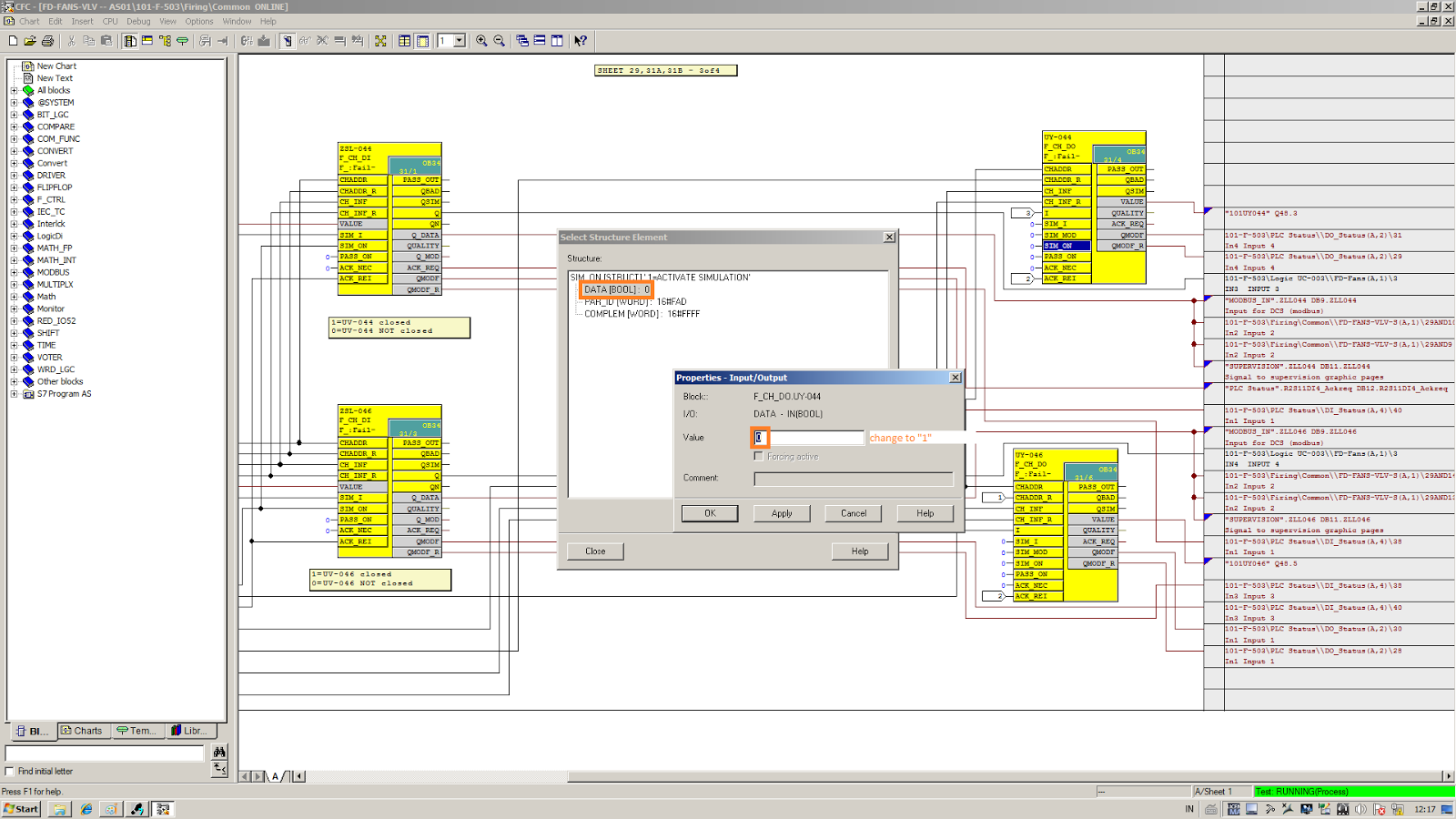
4. Merujuk ke Block

Kita hendak mensimulasi UY-044, maka kita pilih Block UY-044 dan aktifkan simulasi dengan memberikan nilai "1" pada SIM_ON


5. Memberikan Nilai Simulasi

Pada Block tersebut, kita klik SIM_I untuk memberikan nilai yang kita kehendaki. Dalam hal ini kita hendak meng-energize Solenoid tersebut maka kita berikan nilai "1".

Taraaa... Solenoid sudah energize

Force Siemens

6. Selesai

Setelah selesai jangan lupa untuk Klik kembali "Test Mode"

Force Siemens


  Sumber :

1. Vendor Panel CO BOILER


Review Field Instrument - Dresser Masoneilan

Dresser Masoneilan Site :  http://site.ge-energy.com/corporate/shark/index.htm Youtube Channel : - Model : FVP110 Aplikasi : Positioner ...